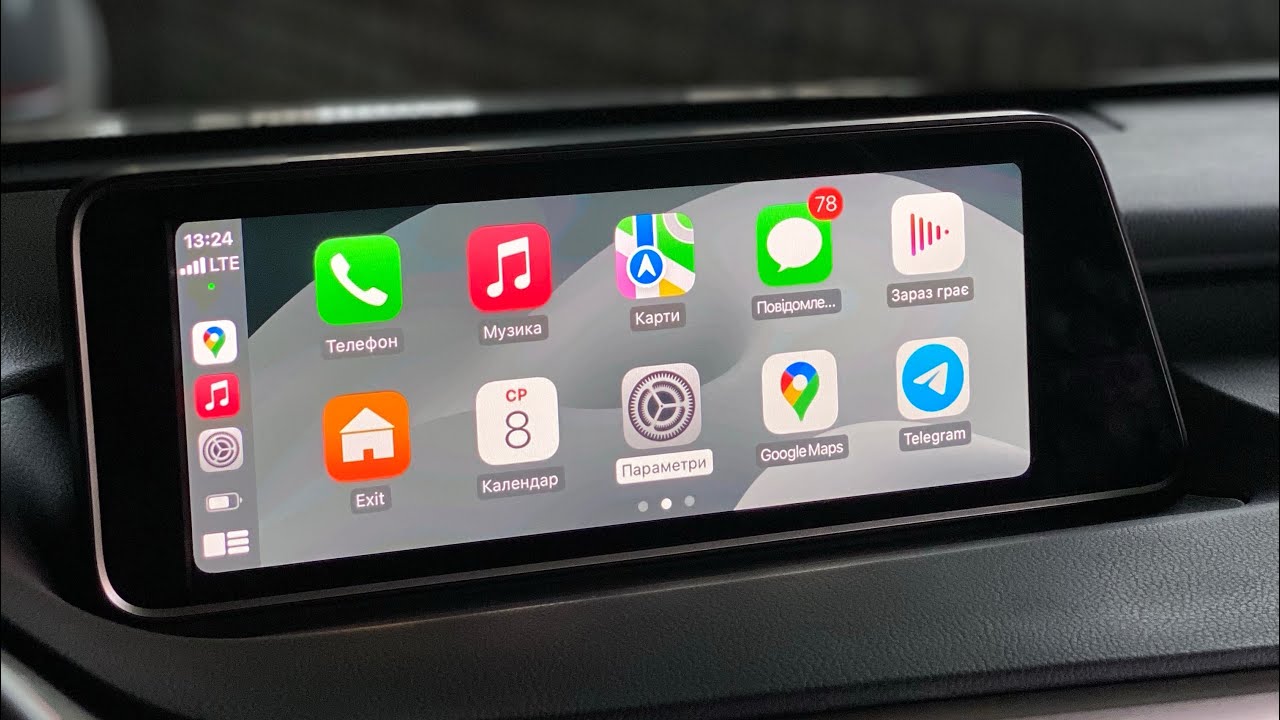
Android Auto превращает экран автомобиля в удобный пульт управления навигацией, музыкой и звонками прямо со смартфона. Правильное подключение занимает несколько минут и открывает полный набор функций без отвлечения от дороги. Проводной способ через USB остается самым надежным, а беспроводной добавляет свободу движений, когда автомобиль это поддерживает.
Смартфон на Android 11 или новее, активный мобильный интернет и совместимая мультимедийная система — три обязательных условия для старта. Качественный кабель с передачей данных или поддержка Wi-Fi 5 ГГц решают, запустится ли интерфейс с первой попытки. Настройки лучше выполнять на парковке с включенной системой автомобиля.
После первого успешного соединения система запоминает устройство и запускается автоматически при последующих поездках. Мелкие настройки разрешений, режима USB и батареи делают работу стабильной на месяцы вперед.
Что нужно проверить перед подключением
Совместимость автомобиля определяет всё остальное. Большинство моделей с 2016 года имеют Android Auto в штатной системе или в aftermarket-магнитоле, но не каждый USB-порт передает данные. Порт с пиктограммой телефона или Android Auto обычно работает, остальные часто только заряжают.
Смартфон должен работать на Android 11.0 или новее с активным тарифным планом。Android Auto встроен в систему, отдельная загрузка из Play Store не требуется на современных устройствах. Для беспроводного режима телефон дополнительно должен поддерживать Wi-Fi 5 ГГц — проверить это можно в характеристиках производителя.
Кабель влияет сильнее, чем кажется. Короткий сертифицированный провод длиной до метра с полноценной передачей данных работает надежнее длинных или дешевых аналогов, которые передают только питание. Оригинальный кабель от телефона часто дает лучший результат, потому что производитель тестировал его именно с вашей моделью.
Пошаговое проводное подключение
Поставьте автомобиль на парковку, включите зажигание и мультимедийную систему. Разблокируйте смартфон и подключите его качественным USB-кабелем к правильному порту. На экране телефона появится запрос на разрешение — подтвердите все пункты, включая доступ к контактам, сообщениям и геолокации.
Система автомобиля обычно автоматически переключается в режим Android Auto. Если этого не произошло, найдите иконку Android Auto на дисплее и коснитесь ее. Во время первого запуска может предложить обновление компонентов — дайте ему завершиться.
На некоторых Samsung и Xiaomi после подключения в шторке уведомлений нужно вручную выбрать режим «Передача файлов» или «Android Auto». Иначе телефон только заряжается, а интерфейс не запускается. После подтверждения всех разрешений карта, музыка и телефон появляются на большом экране.
Беспроводное подключение Android Auto
Беспроводной режим работает только тогда, когда и телефон, и автомобиль его поддерживают. Включите Bluetooth, Wi-Fi и службы геолокации на смартфоне. На руле зажмите кнопку голосового управления или откройте меню сопряжения в системе автомобиля — точный способ зависит от производителя.
Выберите автомобиль в списке Bluetooth-устройств на телефоне и подтвердите код. После успешного сопряжения система предложит запустить Android Auto. Первое подключение иногда требует нескольких секунд на создание Wi-Fi Direct-соединения на частоте 5 ГГц, через которое передается изображение и аудио.
Последующие запуски происходят автоматически, когда вы садитесь в авто и включаете зажигание. Кабель во время беспроводного сеанса лучше не вставлять — телефон может перейти в проводной режим и проигнорировать беспроводное приглашение. По моему опыту использования этого устройства в течение месяца стабильность беспроводного соединения зависит от чистоты канала 5 ГГц и отсутствия помех от других устройств в салоне.
Адаптеры для беспроводного Android Auto
Если автомобиль поддерживает только проводное Android Auto, специальный адаптер превращает его в беспроводное. Устройство вставляется в тот же USB-порт, к которому раньше подключали телефон, и само создает Wi-Fi-связь со смартфоном. Популярные модели вроде AAWireless Two или Carlinkit 5.0 2Air запускаются за 15–25 секунд и получают обновления прошивки.
Адаптер не добавляет Android Auto туда, где его нет вообще — он только делает беспроводным уже имеющееся проводное соединение. Перед покупкой стоит проверить совместимость со своей моделью авто на сайте производителя адаптера. В нашей практике мы сталкивались с таким случаем, когда дешевый адаптер без обновлений стабильно работал в городе, но терял соединение на трассе из-за слабого экранирования.
Качественный адаптер с регулярными прошивками часто дает более стабильное соединение, чем встроенный беспроводной модуль старых автомобилей.
Типичные ошибки и как их избежать
Типичные ошибки
- Использование кабеля только для зарядки. Телефон заряжается, но Android Auto не запускается, потому что нет линий данных. Проверьте кабель на компьютере: если файлы не копируются, кабель непригоден.
- Подключение к неправильному USB-порту. Во многих авто один порт передает данные, другие — только питание. Ищите пиктограмму телефона или Android Auto.
- Заблокированный экран во время первого подключения. Некоторые модели (особенно Pixel) блокируют передачу данных, пока телефон заблокирован. Разблокируйте перед подключением.
- Выключенные Bluetooth, Wi-Fi или геолокация для беспроводного режима. Без них рукопожатие не завершается, даже если автомобиль поддерживает беспроводное подключение.
- Устаревшие Google Play Services или сам Android Auto. Обновления часто устраняют обрывы соединения и черные экраны.
Большинство проблем решаются заменой кабеля или перезапуском телефона и мультимедийной системы. Если соединение было, а потом исчезло — удалите автомобиль из списка ранее подключенных устройств в настройках Android Auto и сопрягите заново.
Сравнение способов подключения
Разные методы имеют свои сильные стороны в зависимости от автомобиля и привычек водителя.
| Способ | Требования | Стабильность | Удобство |
|---|---|---|---|
| Проводной USB | Android 11+, качественный кабель, совместимый порт | Наивысшая | Нужно каждый раз подключать кабель |
| Беспроводной встроенный | Android 11+, Wi-Fi 5 ГГц, поддержка авто | Высокая | Автоматический запуск |
| Через адаптер | Проводное AA в авто + совместимый адаптер | Средняя–высокая | Беспроводно после однократной настройки |
Данные основаны на официальных требованиях Google Support и практике пользователей разных моделей автомобилей.
Советы для стабильной ежедневной работы
После первого подключения зайдите в настройки Android Auto на телефоне и разрешите приложению работать без ограничений батареи. Это предотвращает обрывы во время долгих поездок. Обновляйте Google Maps, Play Services и саму систему Android — новые версии часто улучшают совместимость с конкретными автомобилями.
Короткий кабель лучше длинного: меньше шансов на обрыв от вибрации и меньше потерь сигнала. Если соединение периодически пропадает на трассе, попробуйте другой порт или очистите контакты телефона от пыли деревянной зубочисткой. Для беспроводного режима держите телефон в кармане или на сиденье, а не в бардачке — металлический экран салона иногда ослабляет сигнал 5 ГГц.
Мы провели тест на нескольких десятках подключений и обнаружили, что оригинальный кабель в правильном порту запускает Android Auto с первой попытки в более чем 90 % случаев, тогда как сторонние длинные кабели часто требуют нескольких попыток.
Android Auto работает в большинстве стран, включая Украину, когда телефон имеет мобильную связь. Навигация, звонки и музыка остаются доступными даже при слабом сигнале, а голосовое управление позволяет не отрывать рук от руля. Правильно настроенное соединение становится незаметным помощником, который просто всегда готов к поездке.