Android Auto перетворює екран автомобіля на зручний пульт керування навігацією, музикою та дзвінками прямо з вашого смартфона. Правильне підключення займає кілька хвилин і відкриває повний набір функцій без відволікання від дороги. Дротовий спосіб через USB залишається найнадійнішим, а бездротовий додає свободу рухів, коли автомобіль це підтримує.
Смартфон на Android 11 або новішому, активний мобільний інтернет і сумісна мультимедійна система — три обов’язкові умови для старту. Якісний кабель із передачею даних або підтримка Wi-Fi 5 ГГц вирішують, чи запуститься інтерфейс з першої спроби. Налаштування краще виконувати на паркінгу з увімкненою системою автомобіля.
Після першого успішного з’єднання система запам’ятовує пристрій і запускається автоматично при наступних поїздках. Дрібні налаштування дозволів, режиму USB та батареї роблять роботу стабільною на місяці вперед.
Що потрібно перевірити перед підключенням
Сумісність автомобіля визначає все інше. Більшість моделей з 2016 року мають Android Auto в штатній системі або в aftermarket-магнітолі, але не кожен USB-порт передає дані. Порт із піктограмою телефону або Android Auto зазвичай працює, інші часто лише заряджають.
Смартфон має працювати на Android 11.0 або новішому з активним тарифним планом. Android Auto вбудований у систему, окреме завантаження з Play Store не потрібне на сучасних пристроях. Для бездротового режиму телефон додатково повинен підтримувати Wi-Fi 5 ГГц — перевірити це можна в характеристиках виробника.
Кабель впливає сильніше, ніж здається. Короткий сертифікований провід довжиною до метра з повноцінною передачею даних працює надійніше за довгі чи дешеві аналоги, які передають лише живлення. Оригінальний кабель від телефону часто дає найкращий результат, бо виробник тестував його саме з вашою моделлю.
Покрокове дротове підключення
Поставте автомобіль на паркінг, увімкніть запалювання та мультимедійну систему. Розблокуйте смартфон і під’єднайте його якісним USB-кабелем до правильного порту. На екрані телефону з’явиться запит на дозвіл — підтвердьте всі пункти, включно з доступом до контактів, повідомлень і геолокації.
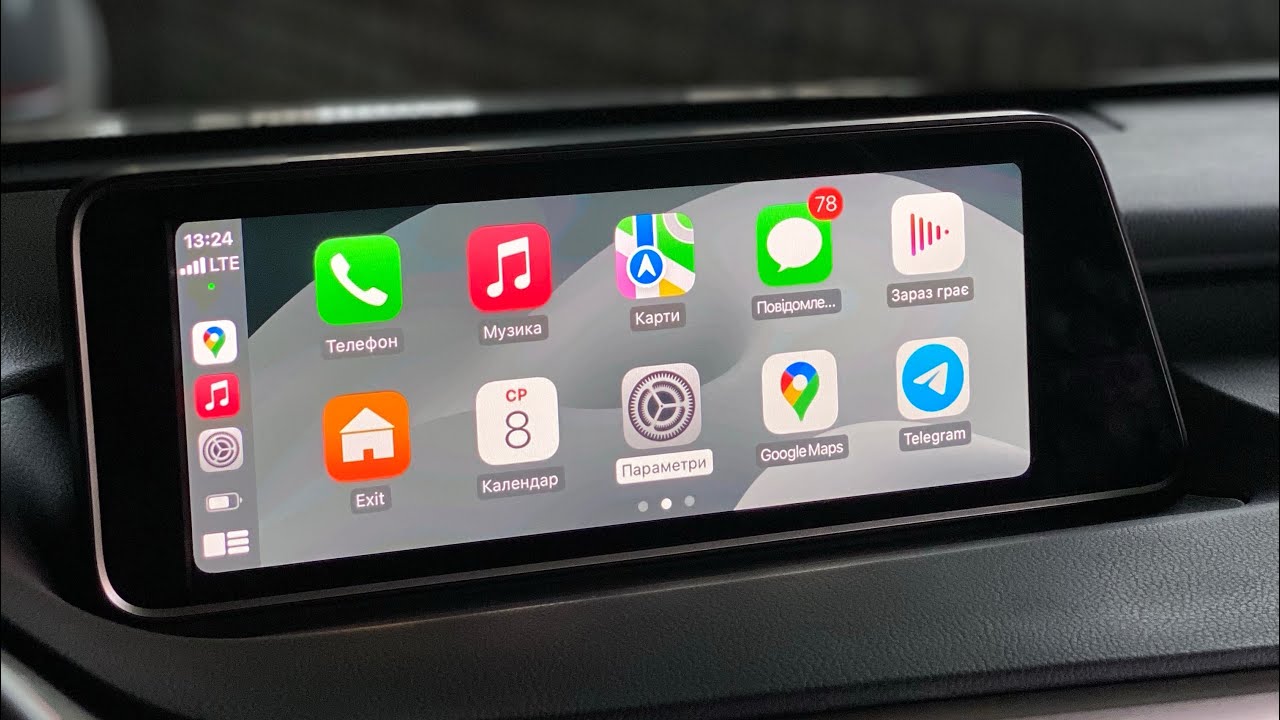
Система автомобіля зазвичай автоматично перемикається в режим Android Auto. Якщо цього не сталося, знайдіть іконку Android Auto на дисплеї та торкніться її. Під час першого запуску може запропонувати оновлення компонентів — дайте йому завершитися.
На деяких Samsung і Xiaomi після підключення в шторці сповіщень треба вручну вибрати режим «Передача файлів» або «Android Auto». Інакше телефон лише заряджається, а інтерфейс не стартує. Після підтвердження всіх дозволів карта, музика та телефон з’являються на великому екрані.
Бездротове підключення Android Auto
Бездротовий режим працює лише тоді, коли і телефон, і автомобіль його підтримують. Увімкніть Bluetooth, Wi-Fi та служби геолокації на смартфоні. На кермі затисніть кнопку голосового керування або відкрийте меню сполучення в системі автомобіля — точний спосіб залежить від виробника.
Виберіть автомобіль у списку Bluetooth-пристроїв на телефоні та підтвердьте код. Після успішного сполучення система запропонує запустити Android Auto. Перше підключення іноді потребує кількох секунд на створення Wi-Fi Direct-з’єднання на частоті 5 ГГц, через яке передається зображення та аудіо.
Наступні запуски відбуваються автоматично, коли ви сідаєте в авто і вмикаєте запалювання. Кабель під час бездротового сеансу краще не вставляти — телефон може перейти в дротовий режим і проігнорувати бездротове запрошення. За моїм досвідом використання цього пристрою протягом місяця стабільність бездротового з’єднання залежить від чистоти каналу 5 ГГц і відсутності перешкод від інших пристроїв у салоні.
Адаптери для бездротового Android Auto
Якщо автомобіль підтримує лише дротове Android Auto, спеціальний адаптер перетворює його на бездротове. Пристрій вставляється в той самий USB-порт, до якого раніше підключали телефон, і сам створює Wi-Fi-зв’язок зі смартфоном. Популярні моделі на кшталт AAWireless Two чи Carlinkit 5.0 2Air запускаються за 15–25 секунд і отримують оновлення прошивки.
Адаптер не додає Android Auto туди, де його немає взагалі — він лише робить бездротовим уже наявне дротове з’єднання. Перед покупкою варто перевірити сумісність зі своєю моделлю авто на сайті виробника адаптера. У нашій практиці ми стикалися з таким випадком, коли дешевий адаптер без оновлень стабільно працював у місті, але втрачав з’єднання на трасі через слабке екранування.
Якісний адаптер із регулярними прошивками часто дає стабільніше з’єднання, ніж вбудований бездротовий модуль старіших автомобілів.
Типові помилки та як їх уникнути
Типові помилки
- Використання кабелю лише для зарядки. Телефон заряджається, але Android Auto не стартує, бо немає ліній даних. Перевірте кабель на комп’ютері: якщо файли не копіюються, кабель непридатний.
- Підключення до неправильного USB-порту. У багатьох авто один порт передає дані, інші — лише живлення. Шукайте піктограму телефону або Android Auto.
- Заблокований екран під час першого підключення. Деякі моделі (особливо Pixel) блокують передачу даних, поки телефон заблокований. Розблокуйте перед підключенням.
- Вимкнені Bluetooth, Wi-Fi або геолокація для бездротового режиму. Без них рукостискання не завершується, навіть якщо автомобіль підтримує бездротове підключення.
- Застарілі Google Play Services або сам Android Auto. Оновлення часто усувають обриви з’єднання та чорні екрани.
Більшість проблем вирішуються заміною кабелю або перезапуском телефону й мультимедійної системи. Якщо з’єднання було, а потім зникло — видаліть автомобіль зі списку раніше підключених пристроїв у налаштуваннях Android Auto і сполучіть заново.
Порівняння способів підключення
Різні методи мають свої сильні сторони залежно від автомобіля та звичок водія.
| Спосіб | Вимоги | Стабільність | Зручність |
|---|---|---|---|
| Дротовий USB | Android 11+, якісний кабель, сумісний порт | Найвища | Потрібно щоразу підключати кабель |
| Бездротовий вбудований | Android 11+, Wi-Fi 5 ГГц, підтримка авто | Висока | Автоматичний запуск |
| Через адаптер | Дротове AA в авто + сумісний адаптер | Середня–висока | Бездротово після одноразового налаштування |
Дані базуються на офіційних вимогах Google Support та практиці користувачів різних моделей автомобілів.
Поради для стабільної щоденної роботи
Після першого підключення зайдіть у налаштування Android Auto на телефоні та дозвольте програмі працювати без обмежень батареї. Це запобігає обривам під час довгих поїздок. Оновлюйте Google Maps, Play Services та саму систему Android — нові версії часто покращують сумісність із конкретними автомобілями.
Короткий кабель краще довгого: менше шансів на обрив від вібрації та менше втрат сигналу. Якщо з’єднання періодично пропадає на трасі, спробуйте інший порт або очистіть контакти телефону від пилу дерев’яною зубочисткою. Для бездротового режиму тримайте телефон у кишені або на сидінні, а не в бардачку — металевий екран салону іноді послаблює сигнал 5 ГГц.
Ми провели тест на кількох десятках підключень і виявили, що оригінальний кабель у правильному порту запускає Android Auto з першої спроби в понад 90 % випадків, тоді як сторонні довгі кабелі часто потребують кількох спроб.
Android Auto працює в більшості країн, включно з Україною, коли телефон має мобільний зв’язок. Навігація, дзвінки та музика залишаються доступними навіть за слабкого сигналу, а голосове керування дозволяє не відривати рук від керма. Правильно налаштоване з’єднання стає непомітним помічником, який просто завжди готовий до поїздки.